
なんちゃってプログラマーのヒューズです。
本日はWindowsにJuriaをインストールして、Visual Studio Codeでプログラミング開始してみようと思います。
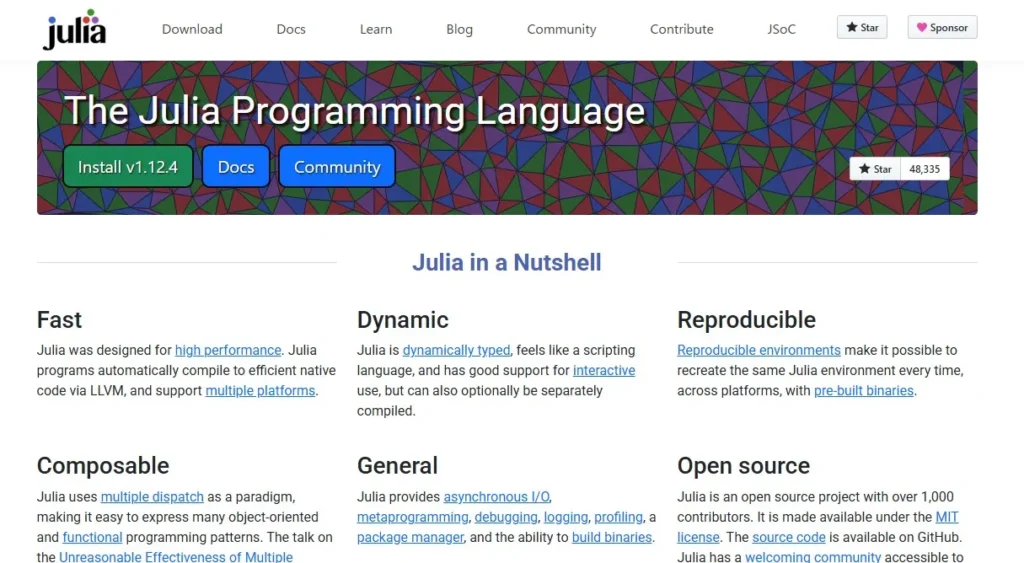
まずJuria公式からWindows用インストーラをダウンロード

Installing Julia
The official website for the Julia Language. Julia is a language that is fast, dynamic, easy to use, and open source. Cl...
julialang.org
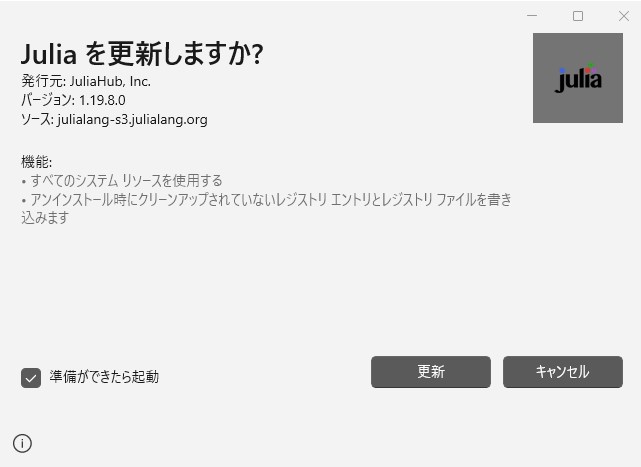
インストーラーを開くとすぐにインストールが始まります。下は2回目に開けたところ、1回目も単語が変わるだけで後は同じです。
次にVisual Studio Codeをインストールします。

Download Visual Studio Code - Mac, Linux, Windows
Visual Studio Code is free and available on your favorite platform - Linux, macOS, and Windows. Download Visual Studio C...
code.visualstudio.com
こちらからあなたの環境に合ったものを選んでください
さっそくVisual Studio CodeにJuliaの拡張パッケージをいれてJuliaを動かしてみましょう
画面上部のメニューバーの「表示>拡張機能」をクリックし、検索バーからJuliaを検索して「Julia」とだけ表示されるものをインストールしましょう。おそらく一番に表示されると思います
適当なフォルダを作ります。そこでJuliaのファイル等を扱います。そのフォルダを「ファイル>フォルダをワークスペースに追加」で追加してください
そのフォルダにhello.jlを作成し、
msg = “Hello World”
println(msg)
とコードを書いてください。
Visual Studio Codeで実行します。上方にある▶️マークで実行されます
Hello World と出ればうまく行っている証拠です

コメント
Hi, this is a comment.
To get started with moderating, editing, and deleting comments, please visit the Comments screen in the dashboard.
Commenter avatars come from Gravatar.